Configurar WooCommerce
Utiliza esta guía para preparar tu tienda WooCommerce en Connector. Las capturas usan información de ejemplo. Las pantallas de Connector se muestran en portugués y tu panel de WooCommerce puede utilizar otro idioma.
Antes de comenzar
- Necesitas acceso de administrador a WooCommerce y acceso a tu operación en Connector.
- Confirma que la dirección de la tienda comienza por https:// y se abre normalmente en internet.
- Decide la función de la tienda. La tienda central aporta el catálogo de referencia y recibe pedidos de otros canales. Una tienda periférica recibe catálogo y stock de la central y envía sus propios pedidos a Connector. Dos tiendas WooCommerce pueden desempeñar esas funciones en una misma operación.
- Prepara un producto y un pedido de prueba. Comprueba cómo afectan al stock los estados de pedido de tu tienda antes de vender por los canales.
1. Crear una clave de acceso en WooCommerce
En WordPress, abre WooCommerce → Ajustes → Avanzado → API REST y selecciona Añadir clave. API REST es el nombre de este menú en WooCommerce. Escribe una descripción que identifique a Connector, elige una cuenta autorizada y selecciona Lectura/Escritura. Genera la clave y guarda de forma segura los dos valores mostrados, Consumer Key y Consumer Secret. Puede que el segundo valor deje de mostrarse al salir de la página.

El ejemplo muestra WooCommerce en inglés: Read/Write equivale a Lectura/Escritura. No incluyas claves en capturas, tickets ni mensajes.
2. Añadir y verificar la conexión
En Connector, abre Conexiones → Nueva conexión, escribe un nombre reconocible y elige WooCommerce. Introduce la URL pública HTTPS, la Consumer Key y la Consumer Secret. Selecciona Añadir y verificar. Connector comprueba el acceso antes de mostrar la conexión como válida.
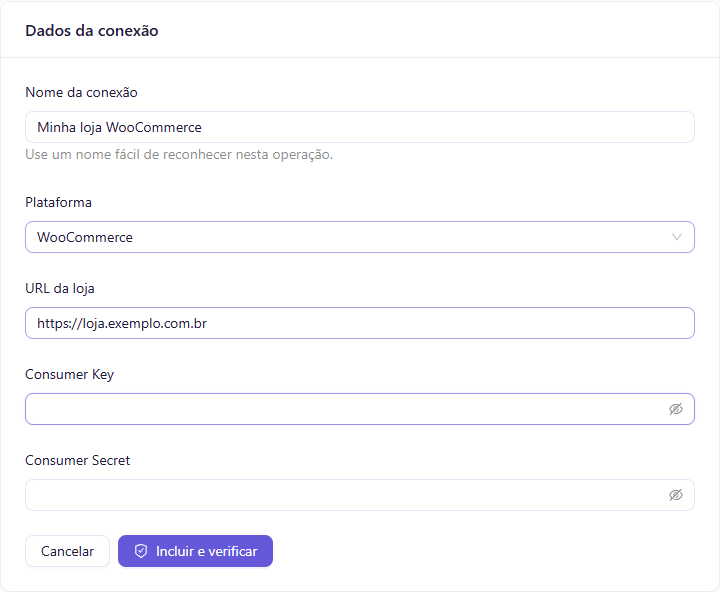
Si la verificación rechaza la clave, comprueba la URL, la cuenta asociada y el permiso de lectura y escritura. Para sustituir la clave más adelante, actualiza las credenciales de la conexión; Connector volverá a verificarlas.
3. Elegir la función y relacionar los estados de pedido
Abre Gestionar en la conexión verificada y defínela como sistema central o tienda periférica. Relaciona los estados de pedido de WooCommerce con los de Connector antes de procesar pedidos. Si conectas dos tiendas WooCommerce, crea una conexión para cada una y asígnales funciones distintas.
Connector puede crear en la tienda central los pedidos recibidos de los otros canales. No marca esos pedidos como pagados. La tienda periférica envía sus propios pedidos a la operación. Las cancelaciones y los demás cambios de estado siguen las equivalencias configuradas. Haz un pedido de prueba y comprueba su estado y su efecto en el stock de ambas tiendas.
4. Activar las notificaciones de productos y pedidos
En la página de la conexión de Connector, selecciona Mostrar dirección y clave. Copia la dirección de entrega y la clave de firma. Esta acción muestra la clave existente; no genera otra. Guárdala de forma segura.
En WooCommerce, abre WooCommerce → Ajustes → Avanzado → Webhooks → Añadir webhook. “Webhook” es el nombre que usa WooCommerce para una notificación automática. Crea cinco notificaciones activas: producto creado, producto actualizado, producto eliminado, pedido creado y pedido actualizado. En cada una, elige el tema correspondiente y utiliza la misma dirección de entrega y la misma clave de firma que muestra Connector para esa conexión. Guarda cada notificación.
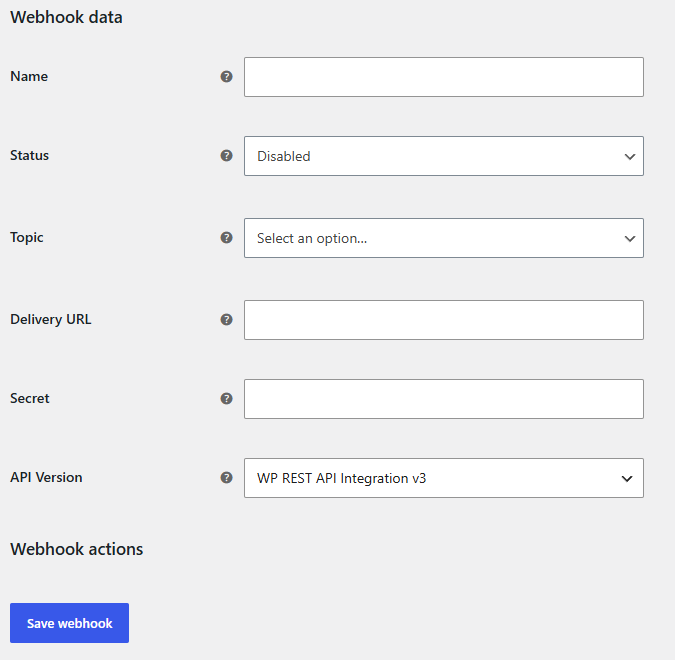
Si una notificación necesita atención, abre Gestionar → Ver notificaciones pendientes en la conexión. Comprueba la dirección y la clave indicadas en WooCommerce antes de solicitar otro intento.
5. Elegir cómo distribuir el stock
En Connector, abre Configuración → Gestión de stock. Mantén activado Controlar el stock desde la tienda central si la tienda central informa cantidades. En ese modo, un producto sin cantidad numérica se considera con stock cero.
Si la operación no controla cantidades en la tienda central, desactiva la opción y guarda una Cantidad enviada por conexión periférica, por ejemplo 10 para una y 100 para otra. Solo un producto activo y disponible para la venta recibe esa cantidad. Los productos o variaciones no disponibles y las conexiones sin cantidad configurada reciben cero. La opción no cambia precios.
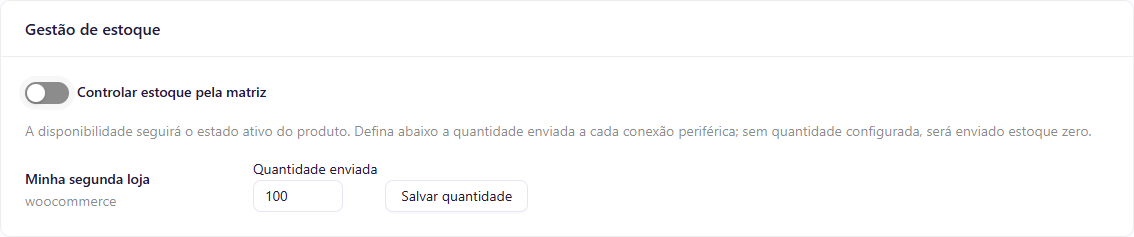
Esta opción se aplica a la operación en Connector. Es distinta de Gestionar inventario en un producto de WooCommerce. Si un producto no informa cantidad y mantienes activado Controlar el stock desde la tienda central, recibirá stock cero en los canales.
6. Instalar el plugin solo si la tienda central recibe pedidos con impuestos
Cuando WooCommerce sea la tienda central y reciba pedidos con impuestos, instala el plugin Connector para WooCommerce. En WordPress, abre Plugins → Añadir plugin → Subir plugin, selecciona el archivo descargado, instálalo y actívalo. El plugin conserva el total de los impuestos y del pedido recibido de otros canales.
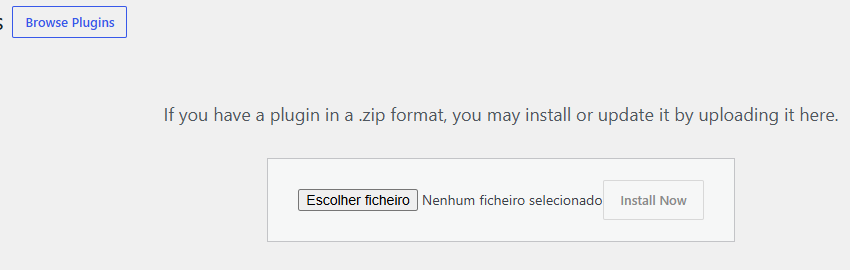
Las tiendas periféricas y las centrales que reciben solo pedidos sin impuestos no necesitan el plugin. Incluso con el plugin instalado, configura las cinco notificaciones del paso 4.
7. Comprobar el flujo antes de operar
- Crea o actualiza un producto simple de prueba en la tienda central. Comprueba que entra en Connector y se publica en la periférica con el mismo precio y el stock esperado.
- Si vendes variaciones, actualiza una y verifica su código de producto (SKU), precio, disponibilidad y stock en la periférica.
- Haz un pedido de prueba en la periférica, con envío o descuento si se usan en tu operación. Comprueba que aparece en Connector y una sola vez en la central, sin que Connector lo marque como pagado.
- Cancela el pedido y verifica el estado y el stock en ambas tiendas. Si tiene impuestos, activa antes el plugin en la central y comprueba impuesto y total.
- Revisa las notificaciones pendientes y resuelve las incidencias antes de comenzar a operar.
Si Connector no puede confirmar la creación de un pedido en la tienda central, búscalo en la tienda antes de confirmar que no existe. Connector espera esta comprobación para evitar un pedido duplicado. Si no lo encuentras, sigue la acción indicada en el panel.