Configurar WooCommerce
Use este guia para preparar sua loja WooCommerce no Connector. As imagens usam dados de exemplo; os menus do WooCommerce podem aparecer em outro idioma.
Antes de começar
- Tenha acesso de administrador à loja WooCommerce e ao Connector.
- Confirme que o endereço da loja começa com https:// e abre normalmente pela internet.
- Decida o papel da loja. A matriz fornece o catálogo de referência e recebe pedidos dos canais. Uma loja periférica recebe catálogo e estoque da matriz e envia seus próprios pedidos ao Connector. Você pode conectar duas lojas WooCommerce, uma em cada papel.
- Separe um produto e um pedido de teste. Confira como os estados de pedido da sua loja afetam o estoque antes de começar a vender pelos canais.
1. Criar a chave de acesso no WooCommerce
No WordPress, abra WooCommerce → Configurações → Avançado → API REST e selecione Adicionar chave. Esse é o nome do menu no WooCommerce. Dê à chave um nome que identifique o Connector, escolha uma conta autorizada e defina Leitura/Escrita. Gere a chave e guarde os dois valores exibidos, Consumer Key e Consumer Secret, em local seguro. O segundo valor pode deixar de ser exibido depois que você sair da página.

O exemplo acima usa o painel do WooCommerce em inglês: Read/Write corresponde a Leitura/Escrita. Não coloque a chave em imagens, chamados ou mensagens.
2. Incluir e verificar a conexão
No Connector, abra Conexões → Nova conexão, informe um nome fácil de reconhecer e selecione WooCommerce. Preencha a URL pública HTTPS, a Consumer Key e a Consumer Secret. Selecione Incluir e verificar. O Connector verifica o acesso antes de apresentar a conexão como válida.
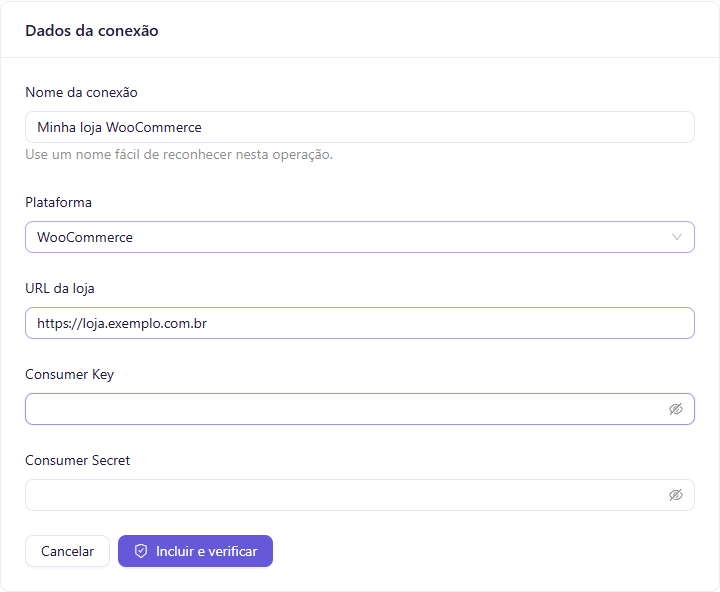
Se a verificação recusar a chave, confira o endereço da loja, a conta associada à chave e a permissão de leitura e escrita. Para trocar uma chave depois, use a ação de atualização de credenciais da conexão; o Connector fará nova verificação.
3. Definir o papel e os estados dos pedidos
Abra Gerenciar na conexão verificada e defina a loja como sistema central ou periférica. Configure as equivalências entre os estados de pedido do WooCommerce e os estados do Connector antes de liberar pedidos. Se você usar duas lojas WooCommerce, conecte cada uma separadamente e escolha um papel para cada uma.
Na matriz, o Connector pode criar pedidos recebidos dos outros canais. Ele não marca esses pedidos como pagos. A loja periférica envia seus próprios pedidos para a operação. Cancelamentos e outras mudanças de estado seguem as equivalências configuradas. Faça um pedido de teste e confira seu estado e o efeito no estoque das duas lojas.
4. Ativar as notificações de produtos e pedidos
Na página da conexão no Connector, selecione Mostrar endereço e chave. Copie o endereço de entrega e a chave de assinatura. Essa ação mostra a chave existente; não cria uma nova. Guarde-a em local seguro.
No WooCommerce, abra WooCommerce → Configurações → Avançado → Webhooks → Adicionar webhook. “Webhook” é o nome usado pelo WooCommerce para uma notificação automática. Crie cinco notificações ativas: produto criado, produto atualizado, produto excluído, pedido criado e pedido atualizado. Em cada uma, escolha o assunto correspondente e informe o mesmo endereço de entrega e a mesma chave de assinatura que o Connector mostrou para essa conexão. Salve cada notificação.
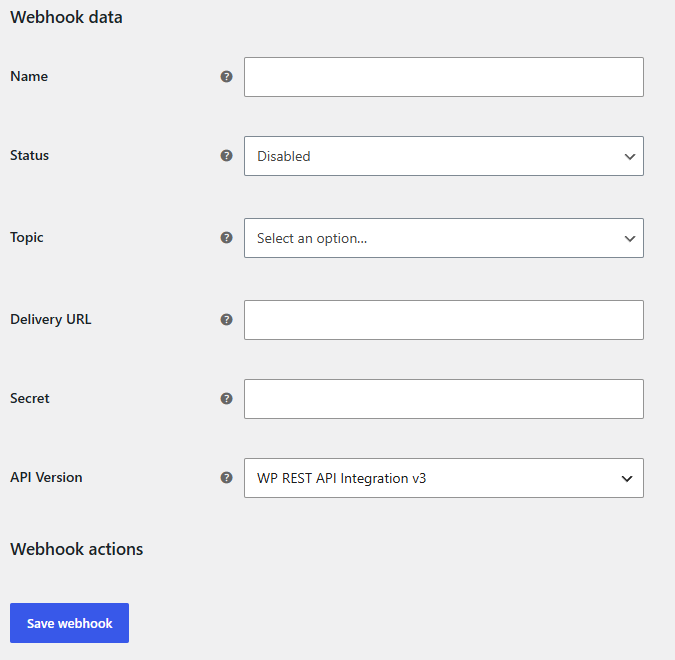
Se uma notificação ficar pendente, consulte Gerenciar → Ver notificações pendentes na conexão. Confira o endereço e a chave preenchidos no WooCommerce antes de solicitar outra tentativa.
5. Escolher como distribuir estoque
Em Configurações → Gestão de estoque no Connector, mantenha Controlar estoque pela matriz ligado se a matriz informa quantidades. Nesse modo, um produto sem quantidade numérica informada equivale a estoque zero.
Se a operação não controla quantidades na matriz, desligue a opção e salve uma Quantidade enviada para cada conexão periférica, por exemplo 10 para uma e 100 para outra. O item precisa estar ativo e disponível para venda para receber essa quantidade. Item indisponível, variação indisponível ou conexão sem quantidade configurada recebe zero. Essa configuração não altera o preço.
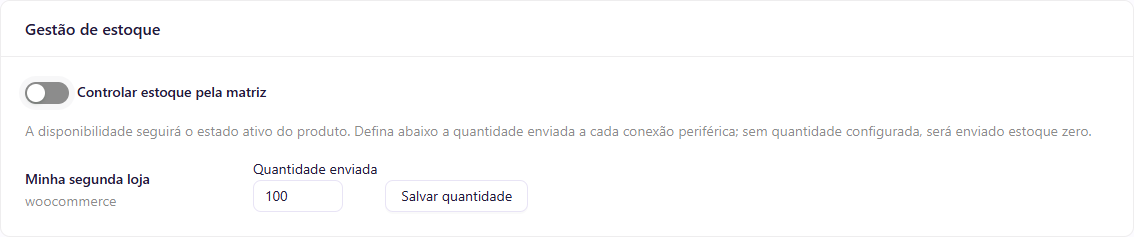
Essa opção vale para a operação no Connector. Ela é diferente de Gerenciar estoque em um produto do WooCommerce. Se um produto não informa quantidade e você mantém Controlar estoque pela matriz ligado, ele terá estoque zero nos canais.
6. Instalar o plugin somente se a matriz receber pedidos tributados
Quando o WooCommerce é a matriz e receberá pedidos com imposto, instale o plugin Connector para WooCommerce. No WordPress, abra Plugins → Adicionar plugin → Enviar plugin, selecione o arquivo baixado, instale e ative. O plugin conserva o valor total dos impostos e do pedido recebido de outros canais.
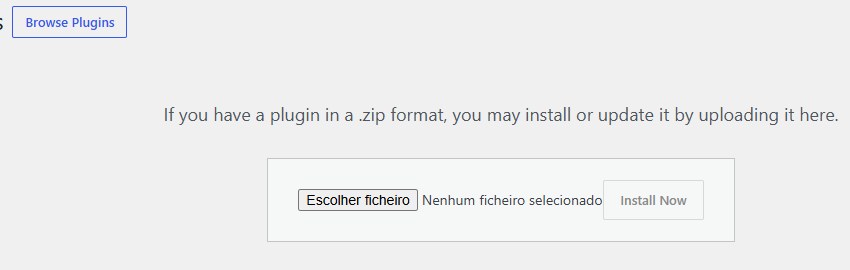
Lojas periféricas e matrizes que recebem apenas pedidos sem imposto não precisam instalar o plugin. Mesmo com o plugin instalado, configure as cinco notificações da etapa 4.
7. Conferir antes de operar
- Crie ou atualize um produto simples de teste na matriz. Confira sua entrada no Connector e sua publicação na loja periférica, com o mesmo preço e a quantidade esperada.
- Se vender variações, altere uma delas e confirme código (SKU), preço, disponibilidade e estoque na periférica.
- Faça um pedido de teste na periférica, com frete ou desconto se forem usados na operação. Verifique que ele aparece no Connector e uma única vez na matriz, sem pagamento marcado pelo Connector.
- Altere o estado para cancelado e confira a situação e o estoque nas duas lojas. Se houver impostos, teste após ativar o plugin na matriz e confira imposto e total.
- Consulte as notificações pendentes e resolva qualquer falha antes de liberar o fluxo.
Se o Connector não conseguir confirmar que um pedido foi criado na matriz, pesquise o pedido na loja antes de confirmar que ele não existe. O Connector aguardará essa conferência para evitar um pedido duplicado. Se não localizar o pedido, siga a ação indicada no painel.